WorkBuddy 最值得推荐的 15 个技能(11月最新版 下篇)
2026 年 11 月 10 日 · admin
经常使用AI的朋友,恐怕没有人不知道WorkBuddy,这个国内爆火的Agent,给我们的工作和生活带来了极大的便利。
说起WorkBuddy,就离不开技能的使用。想给 WorkBuddy 装技能,每次一搜都能搜出一大串名字,其中有些技能很好用,有些技能却差强人意。
如何高效找到适合我们使用的 WorkBuddy 技能呢?
在上半篇,我分享了8个全新的WorkBuddy技能。(文末有链接)
在下半篇,我将继续分享剩下的7个WorkBuddy技能。
文章较长,建议大家先收藏、不迷路。
三、内容创作与演示
9、宝玉设计:把阅读器想法做成可操作的原型
视频处理依赖素材与字幕,界面原型则可以从一句具体需求开始。接下来看看,一个阅读器想法能做成什么样。
你平常有没有遇到这样的问题:脑子里有个阅读器、工具网页的想法,想先看看界面长什么样,却不会用设计软件?
宝玉设计(Baoyu Design)用自然语言生成本地设计稿。与往期的宝玉封面图、文章配图不同,这次选的是网页原型方向,能直接点开查看布局和交互。
仓库当前版本的设计入口叫 claude-design,原来的同名入口已经归档。首次下载超时后,小灰补跑安装成功,并在技能列表确认了新入口。
小灰用下面这条需求制作阅读器:
用 Baoyu Design 构建一个本地阅读器 App 的 UI 原型,包含文章添加、RSS 订阅、标签分类功能。使用该仓库当前的 claude-design 技能,生成中文示例文章,完成可操作的桌面端原型,保存本地文件并打开预览。RSS 更新用明确标注的离线数据演示。
它先读取当前技能说明,再制作了名为「墨读」的三栏阅读器。下面这张过程图能看到技能加载和界面制作:
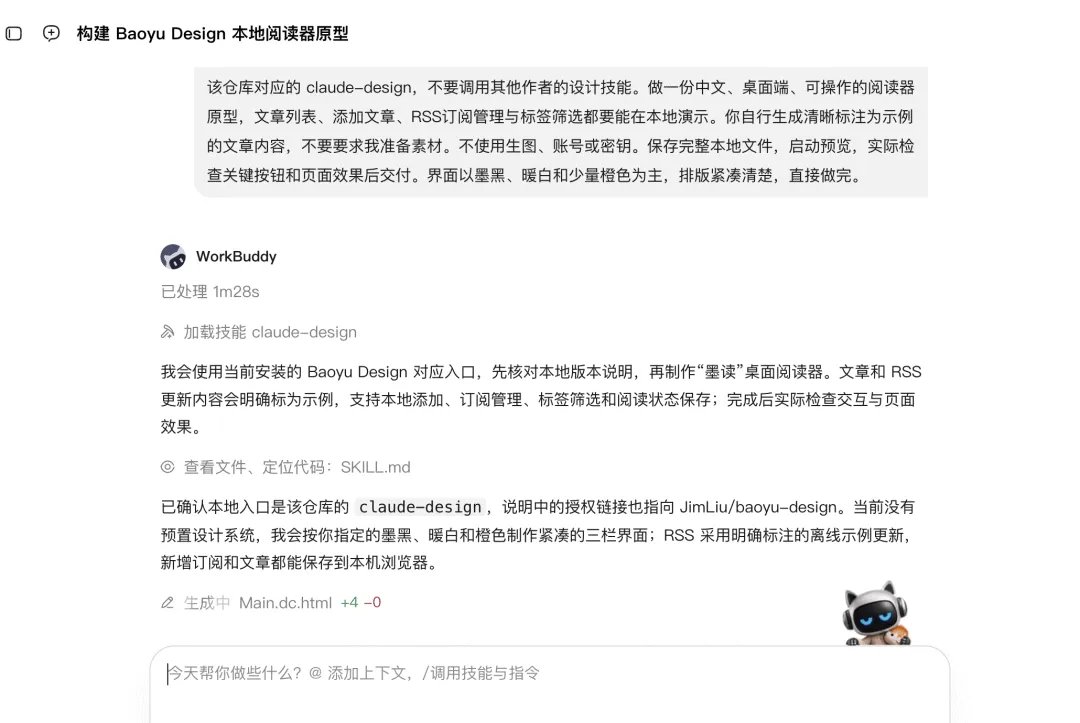
约 10 分钟后,原型和本地预览都已交付。左边是收藏与标签,中间是文章列表,右边是阅读区;页面内置了六篇明确标为示例的文章。
下面这张图是实际打开的成品,最上面还多了一篇小灰刚添加的测试文章:
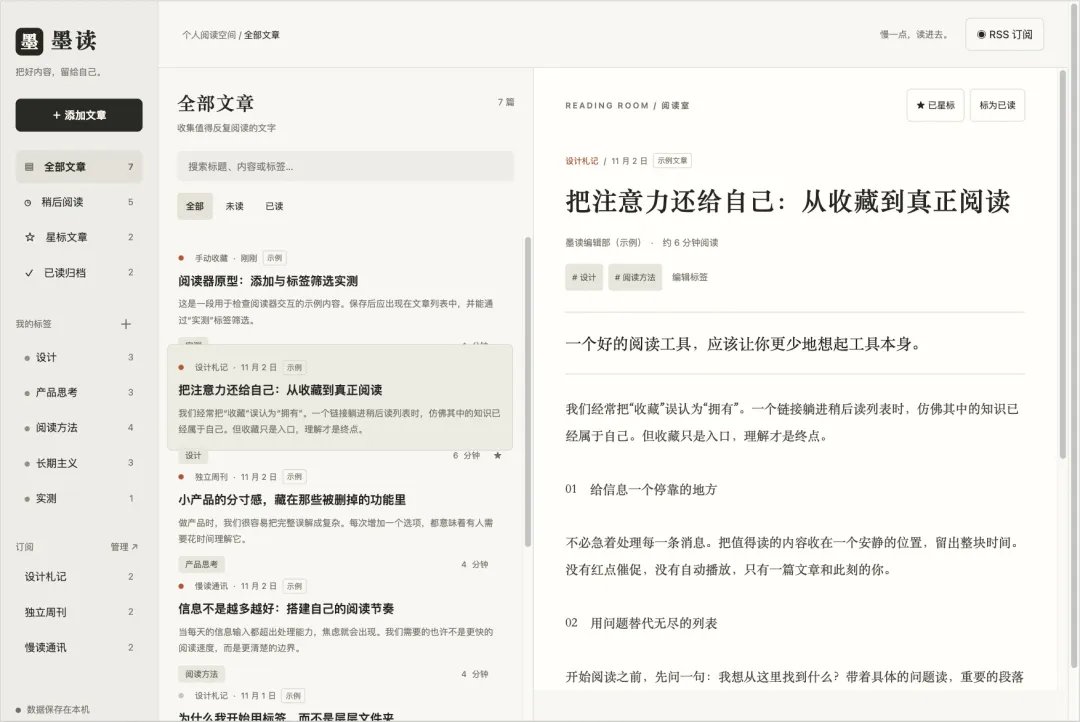
小灰点开「添加文章」,填入标题、正文和两个标签,保存后新文章出现在列表,标签栏也多出「实测」;点击这个标签,可以筛出刚添加的文章。
下面这张图展示了实际填写的添加弹窗,界面上的按钮已经能响应操作:
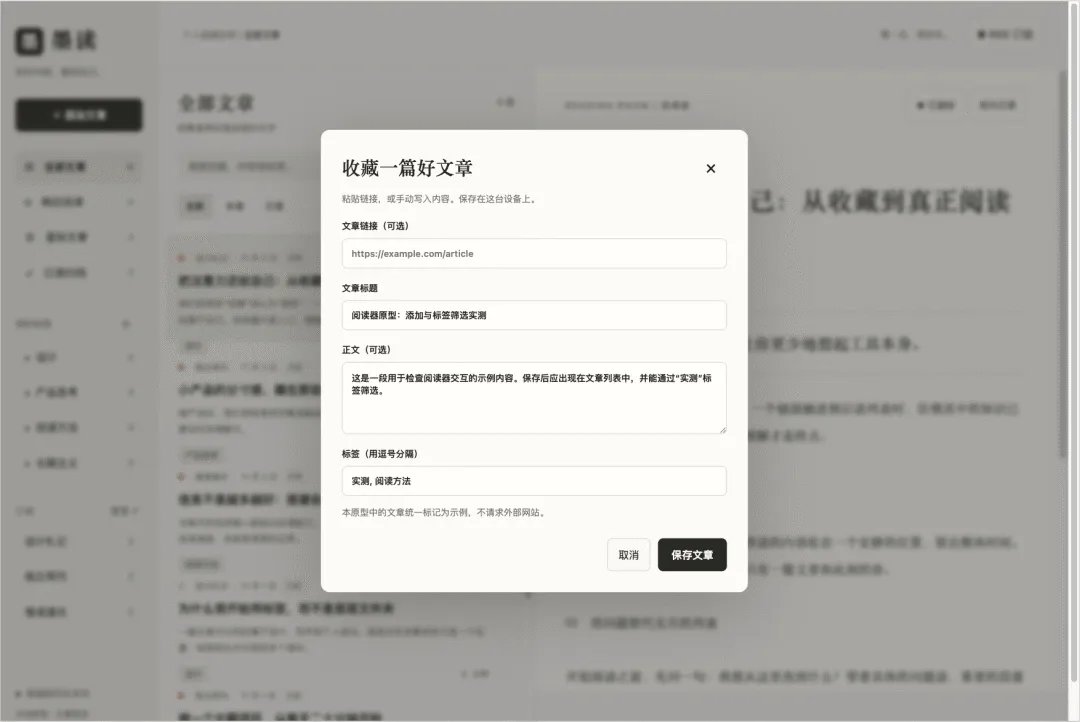
它还检查了搜索、阅读状态与刷新后的本地保存,并修复了预览环境拦截表单提交的问题。设计源文件与导出的网页包都保存在本地,后续可以继续修改。
这个案例交付的是界面和交互原型。RSS 使用离线示例更新,添加链接也不会自动抓正文;如果要做成日常使用的阅读软件,还需要接入真实内容获取功能。
安装方式
10、GSAP 官方技能:网页动画
阅读器原型能点能用,网页还可以加上动效。接下来试试文字入场和滚动卡片。
你平常有没有遇到这样的问题:想让网页标题逐字弹入、卡片随着滚动依次出现,却不知道该怎么描述和调整动画?
GSAP 官方技能提供了动画编写规范,帮助 WorkBuddy 安排动作顺序、控制停顿,并处理滚动触发。安装后,小灰在列表里确认了 8 个 GSAP 子技能。
提示词如下:
用 GSAP 做一个网页动画 demo:打开页面时标题文字逐字弹入,往下滚动时卡片依次浮现
这次约 5 分钟生成了一个 HTML 网页文件,用浏览器就能打开。它先读取动画规范,再写页面,还检查了标题字符和卡片的显示状态。
下面这张过程图可以看到,它确实在编写和检查动画页面:
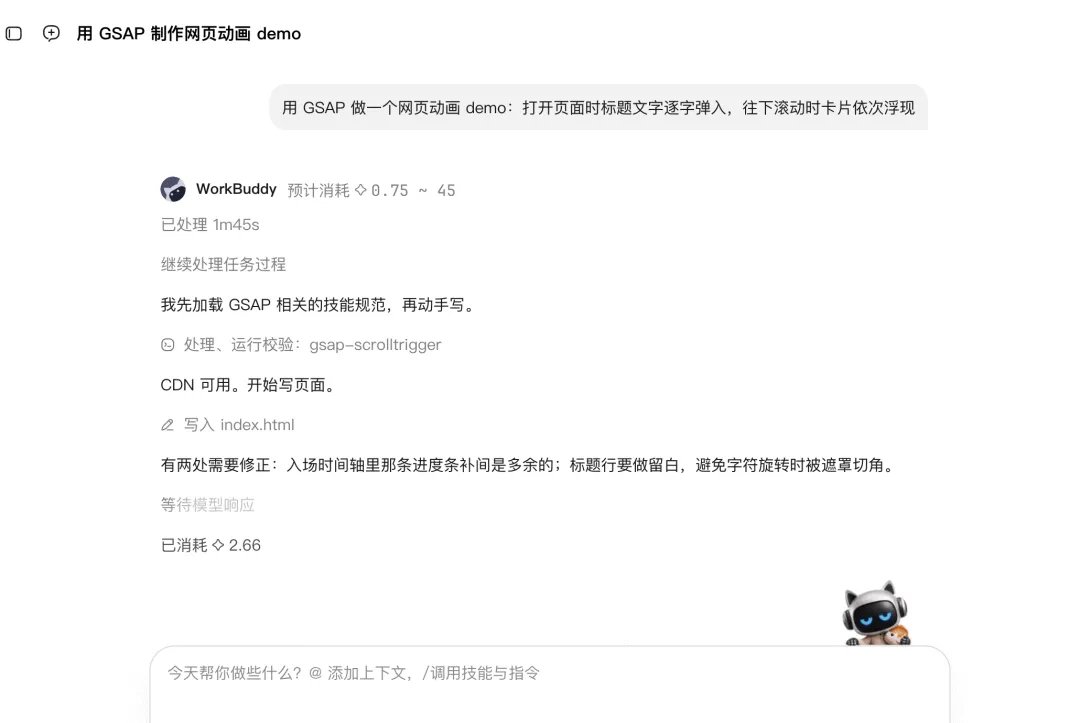
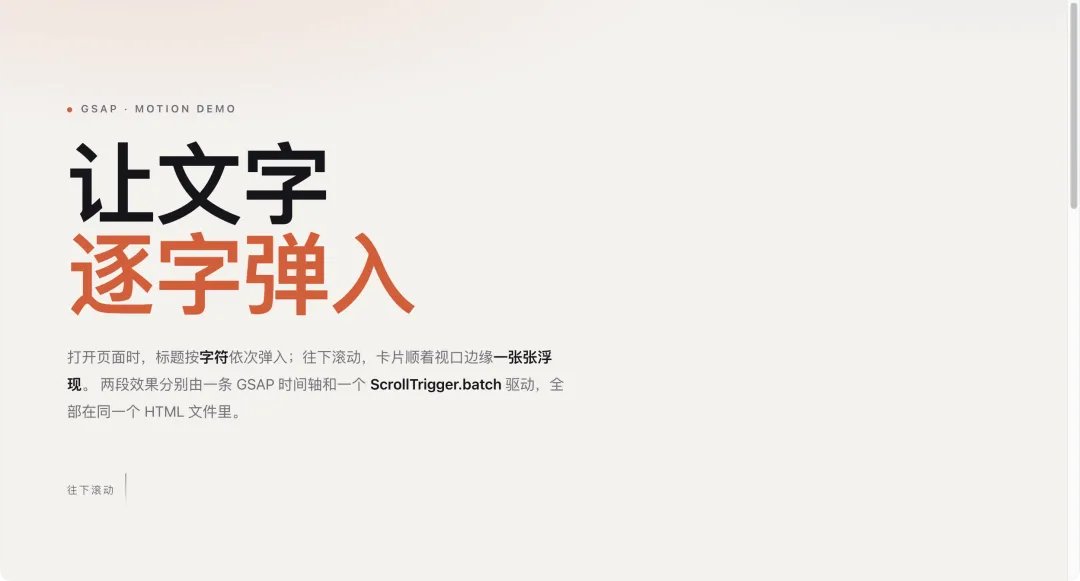
打开成品后,页面用大标题展示文字入场,下方安排了 6 张卡片。向下滚动时,卡片分批出现,两个要求都有对应实现。
下面这张图是打开 HTML 后的首屏:
再往下滚动,可以看到卡片区的布局和内容:
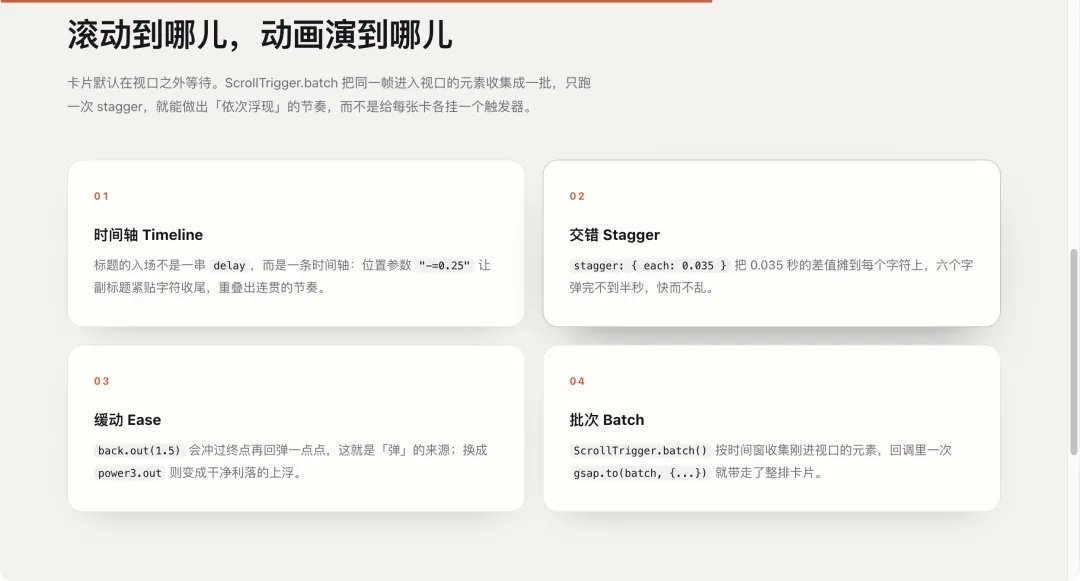
这次拿到的是可以继续改的网页文件。不过个别中文有单字换行,正式使用前还要微调排版;动画脚本从网络加载,也不能把它当成完全离线的文件。
安装方式
11、HyperFrames:把网页动画渲染成视频
网页动画做好之后,能不能再往前走一步,直接做成短视频?HyperFrames 就是沿着这个方向设计的。
你平常有没有遇到这样的问题:想做一段知识科普视频,不会剪辑,也不想自己逐帧安排文字和转场?
HyperFrames用网页代码组织画面,再渲染成视频文件。它适合制作文字、图形和流程讲解,画面里的文字也方便继续修改。
当前版本使用主入口/hyperframes。小灰让它做一条30秒科普片,提示词如下:
用/hyperframes 制作并导出一个30秒的中文科普短视频,主题是「什么是 AI Agent」,面向完全不懂技术的观众。脚本由你写,用「帮我安排周末出游」串起提出目标、安排步骤、调用工具、检查结果四个场景。画面用本地HTML、SVG和文字动画,加入清晰字幕,可用本机中文语音时加配音。重要操作仍需人确认,最终交付可播放的MP4。
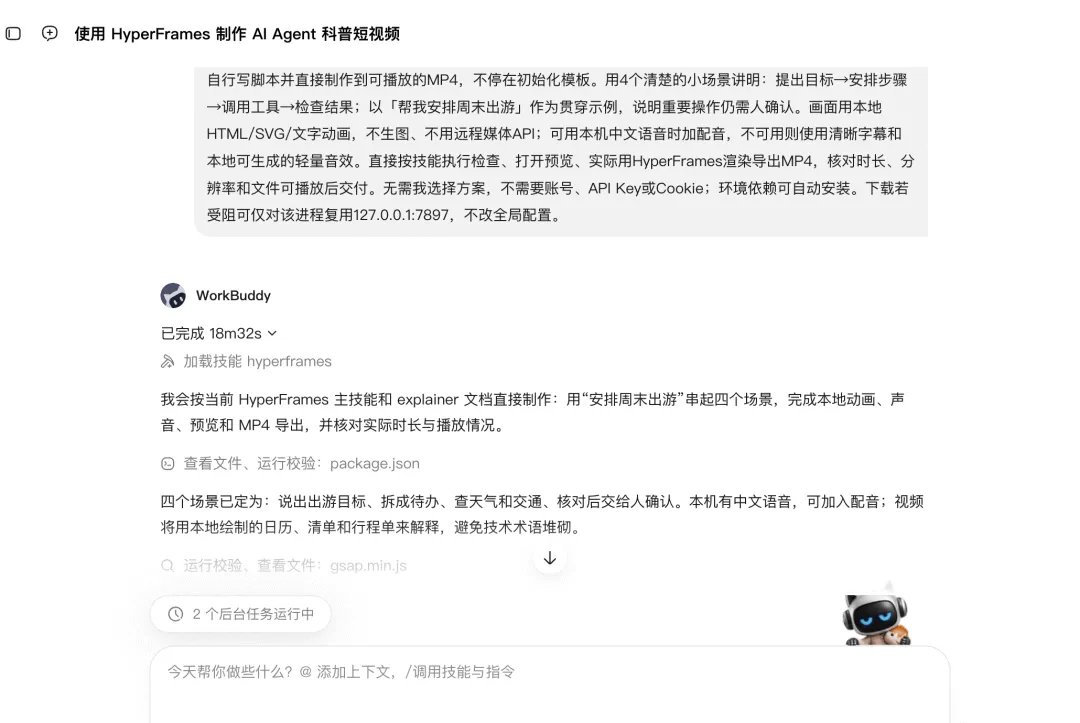
这次实际调用技能,完成脚本、画面、配音和渲染,用时约18分半。中间持续有产出,最终拿到了30秒、1920×1080的视频文件。
下面是完成后展开的执行记录,能看到技能加载与制作步骤:
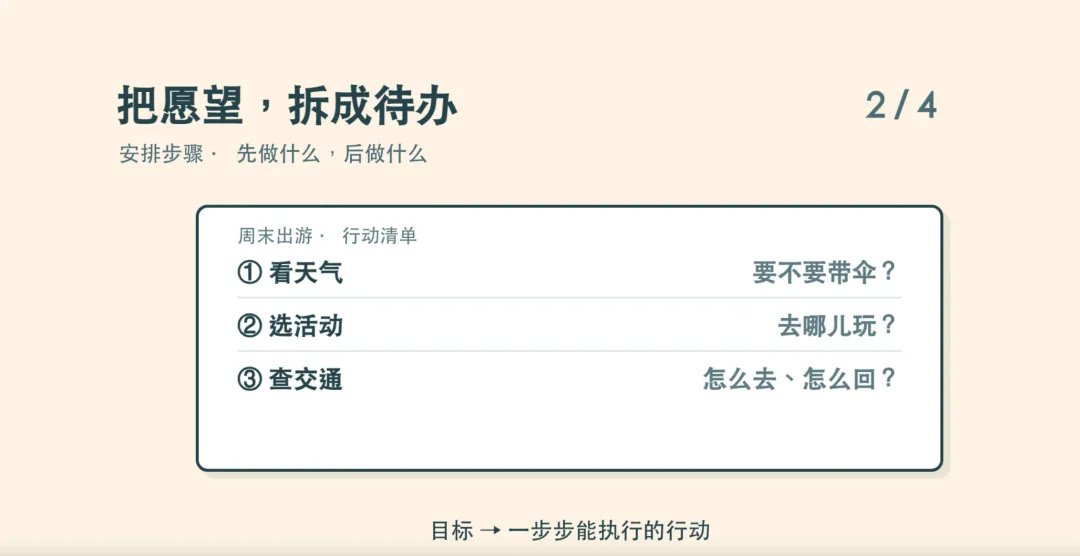
打开 MP4,四个场景用浅色背景、粗体标题和卡片讲解。比如,第二段把周末出游拆成看天气、选活动、查交通,文字随着讲解依次出现。下面是成片中的画面:
结尾会检查时间和预算,并提醒预订、付款仍要由人确认。下面是视频最后一个场景:
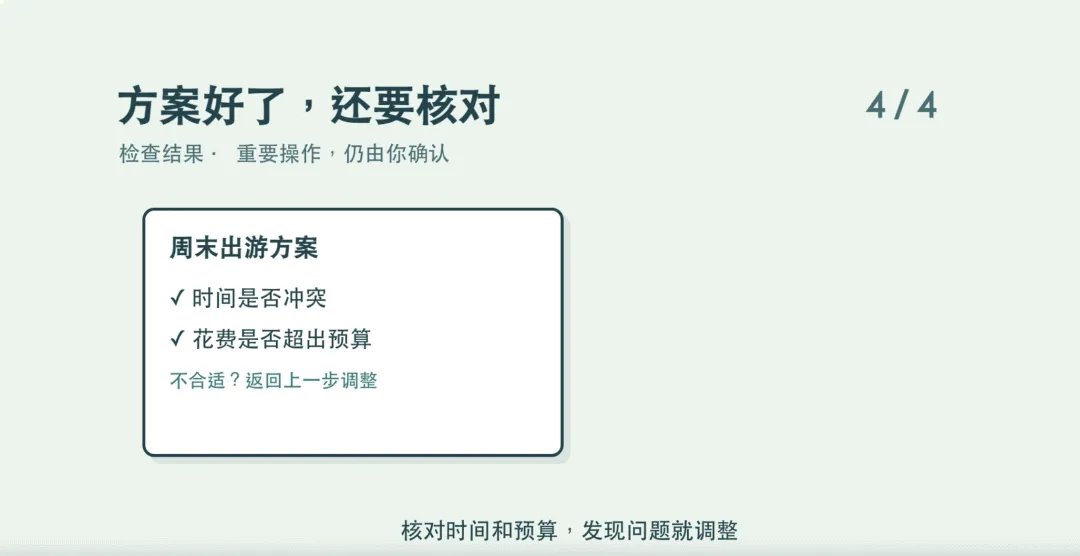
小灰实际打开文件播放并拖动检查了中间和末段画面,字幕清楚,主要信息没有挤在一起。成品更接近简洁的动态图解,适合知识点说明;想做复杂镜头叙事,还需要继续调整分镜与节奏。
最初按旧入口名称运行时只留下模板,改用当前主技能后才完成成片。安装后直接用上面的当前入口即可。
安装方式
直接对 WorkBuddy 说:
四、商业与副业
12、dbskill:把商业问题拆成可验证的步骤
看过文件和视频制作,下面换到经营问题。这里更难判断好坏,因为写出一段很肯定的话,并不代表找到了真实原因。
你平常有没有遇到这样的问题:客户续费低,搞不清该改价格、改产品,还是换一批客户?
dbskill提供商业诊断等中文技能。这次安装先卡在下载,调整为复用已有代理、按文件下载后,才完成安装,列表里能搜到 dbs-diagnosis。
小灰以少儿编程课的续费问题为例,提示词如下:
/dbs-diagnosis 分析一个少儿编程课续费案例:已知有40个付费学员,但续费率很低。请列出如何判断问题出在产品、定价还是客户选择,需要哪些数据。缺少的数据标未知,不直接归因
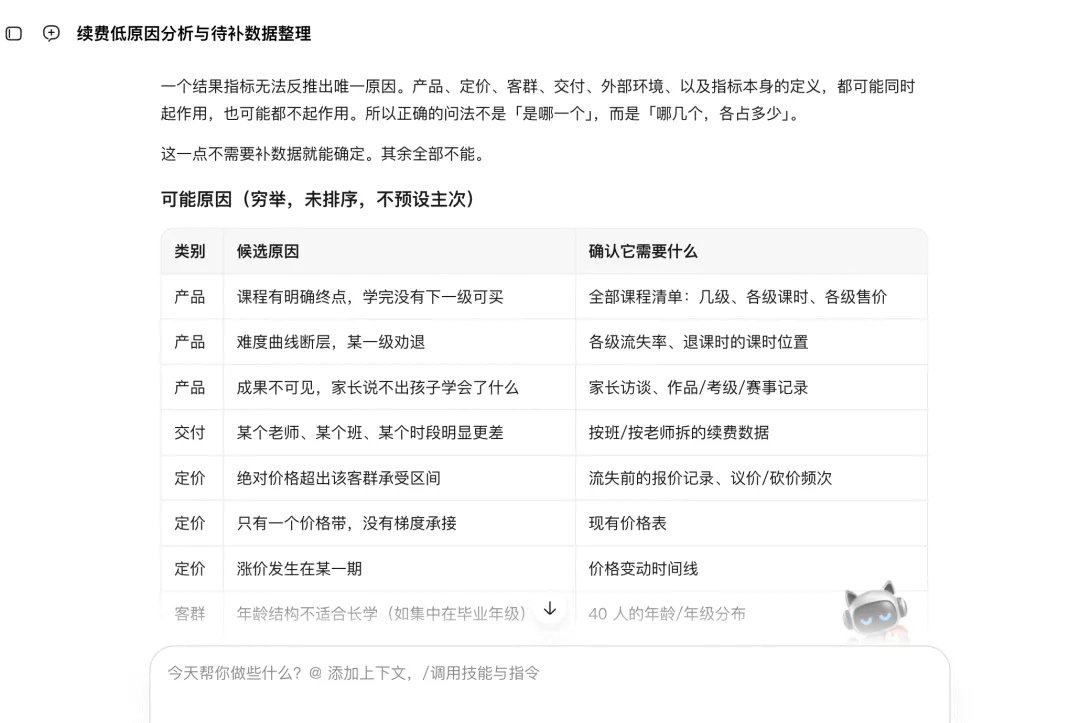
这类输入只有一个现象,适合先生成排查提纲。小灰补充要求撤回首轮的无依据归因后,它列出产品、交付、定价和客群等候选原因,并逐项对应所需数据。下面是修正后的表格:
比较具体的动作是先统一续费率口径,再整理学员明细、课程价格表,观察流失发生在哪个阶段,最后通过访谈核对。下面这张图能看到它给出的验证步骤:
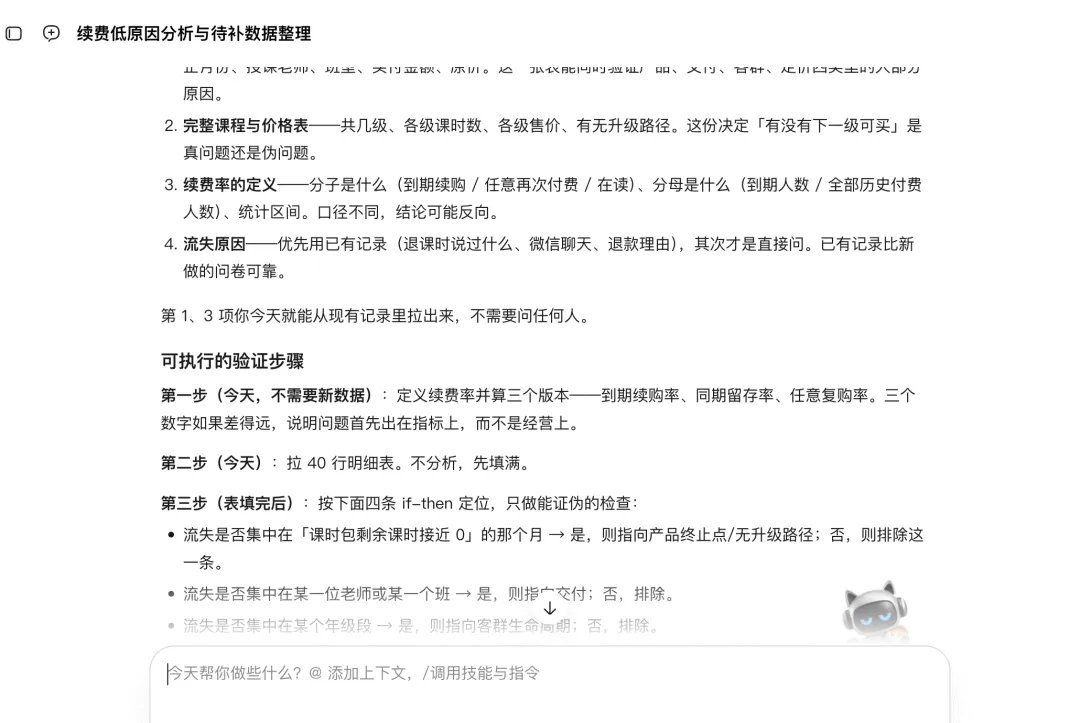
这个案例交付了从现象到数据收集、访谈的排查提纲。拿到表格后,就知道先查哪些记录;补齐学员明细,才能继续判断该改产品、价格还是客户选择。
安装方式
13、企业调研:把公司信息和证据放在一起
经营自己的业务要查数据,了解一家外部公司也一样。信息搜得多,还得能说清每条结论从哪里来。
你平常有没有遇到这样的问题:收到面试或合作邀约,想了解公司情况,搜出来却全是介绍稿和相互转载的消息?
Enterprise Company Research Agent按企业调研流程组织资料,记录来源、访问日期和信息状态。它侧重公司主体、产品和风险线索,适合先建立一份便于继续核对的资料底稿。
提示词如下:
请使用 enterprise-company-research-agent 调研「月之暗面」这家公司现在是什么情况:工商信息、融资、产品和负面舆情,未证实的部分单独标出来。保存中文报告,附来源和访问日期,区分官方自述、媒体报道与未取得原始材料的事项,不用推断填补缺口。
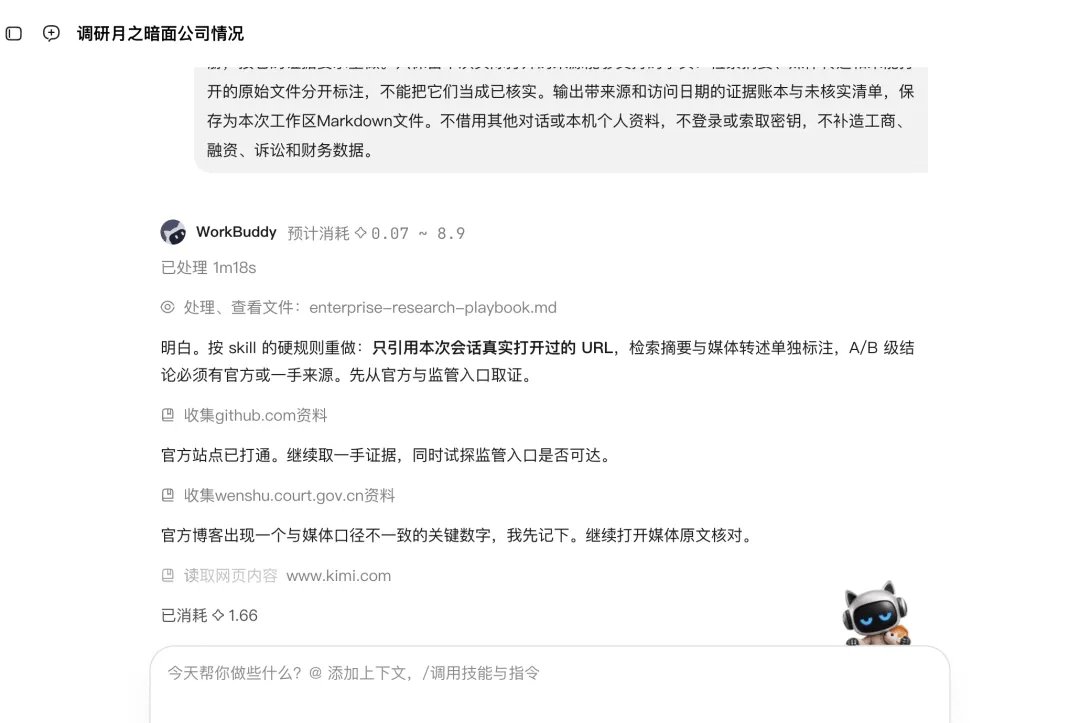
实际生成了独立报告,包含公司概览、信息状态表、证据账本和后续核查问题。原稿有一处来源计数错误,小灰让它补审,修订版把实际取得内容的页面和仅尝试的入口分开。
下面这张图来自最初生成报告的过程,可以看到它读取研究手册、继续核查来源:
修订版把9个取得相关内容的页面分为官方自述和媒体承载页,另外4个没有取得公司级记录的入口单列。下面是打开成品后的来源分类:

这让读者知道哪些能直接回查、哪些还需要补材料。对于融资与法律争议,报告保留报道归因,没有把未取得原件的内容写成确定事实。
报告还把下一步问题列了出来,比如主体与合同是否一致、融资额和估值是否混用、争议有没有可核实的原始材料。下面是文件中的问题清单:
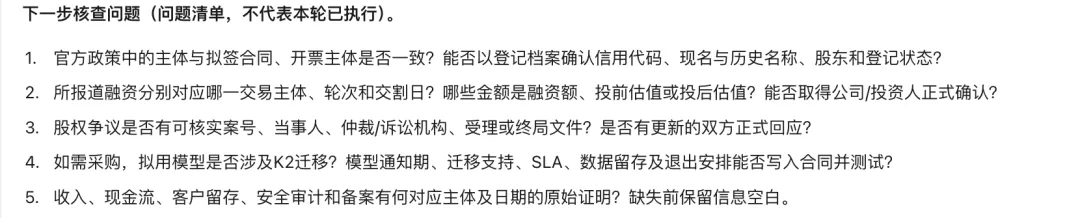
这次完成了公司公开资料整理和证据分层。它适合面试、沟通合作前做功课;需要做投资或供应商准入时,再按清单补工商、交易和法律原件,不能仅凭这份报告作决定。
安装方式
直接对 WorkBuddy 说:
14、Wondelai:从产品想法走到访谈问题
查公司要找证据,梳理自己的产品想法,也得想清楚接下来找谁聊、问什么。
你平常有没有遇到这样的问题:脑子里先有了一个小程序或 App 的点子,却说不清用户为什么要用、现在又怎样解决问题?
Wondelai把商业、产品和设计方法整理成技能。和之前的书籍蒸馏工具相比,它提供现成框架。这次实际装入65个,案例选的是 jobs-to-be-done。
它会追问:用户在什么情况下想完成什么事,现有办法哪里不方便。小灰用下面的提示词测试:
用 Wondelai 的 jobs-to-be-done 技能分析「小区团购小程序」想法。没有用户访谈或交易数据,请把居民、团长、平台三类需求写成待验证假设,列触发场景、任务、替代办法、可能痛点和反证信号;再给不诱导用户的访谈问题与6个最小验证动作。不编评分或付费意愿,保存中文Markdown报告。
这次约2分49秒完成,实际读取的是新装仓库的技能及参考文件。下面是运行中制作报告的画面:
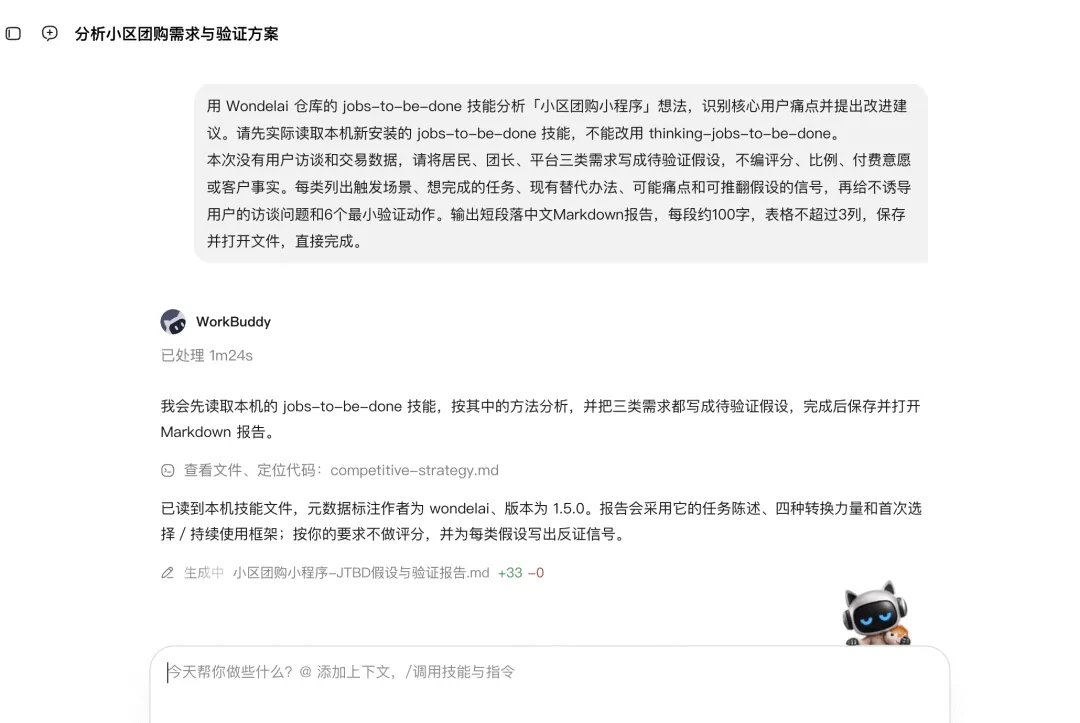
报告把三类角色分别展开。居民侧关注采购是否适合生活节奏,团长侧关注交接和投入,平台侧关注异常有没有人处理;这些都列为需要访谈检验的假设。
访谈问题没有问“你会不会用这个小程序”,而是让对方回忆最近一次购买、交接或异常处理。下面是打开文件后的提纲:

接着它给出6个验证动作,从还原采购经历、跟随团长流程,到测试简单原型、观察再次选择。下面是文件中的动作清单:

这次交付了一份可以继续拿去调研的提纲。首轮无依据评分已撤回,重新约束输入后,文件不再替用户断言需求成立,也没有把口头好评当成付费证据。
安装方式
直接对 WorkBuddy 说:
15、marketingskills:写好首封邮件和后续回复
需求想清楚之后,还要和潜在读者沟通。最后这个技能包,小灰用它来写一组专栏筹备邮件。
你平常有没有遇到这样的问题:想问问读者真正需要什么,却把第一封邮件写成一大段推销,后面也不知道该怎样继续聊?
marketingskills提供邮件、文案和转化优化等营销技能。本次安装版本包含53个模块,实际调用的是 cold-email。它强调短主题、同辈语气、每封一个容易回复的问题。
小灰把场景限定为已主动订阅读者,先了解需求。提示词如下:
请使用 marketingskills 中的 cold-email,为「程序员副业」知识付费专栏写一组中文筹备邮件,包含首封、两封跟进和没时间、没方向、担心投入后没结果三类应答,保存Markdown。读者已主动订阅,当前只确定主题,价格、上线时间和课纲尚未确定。围绕了解需求、邀请回复写完整文案,每封正文不超过150字,只设一个回复动作。不用占位符,不编个人经历、成功案例、收益和稀缺名额。待补资料单列,不连接邮箱、不发送。
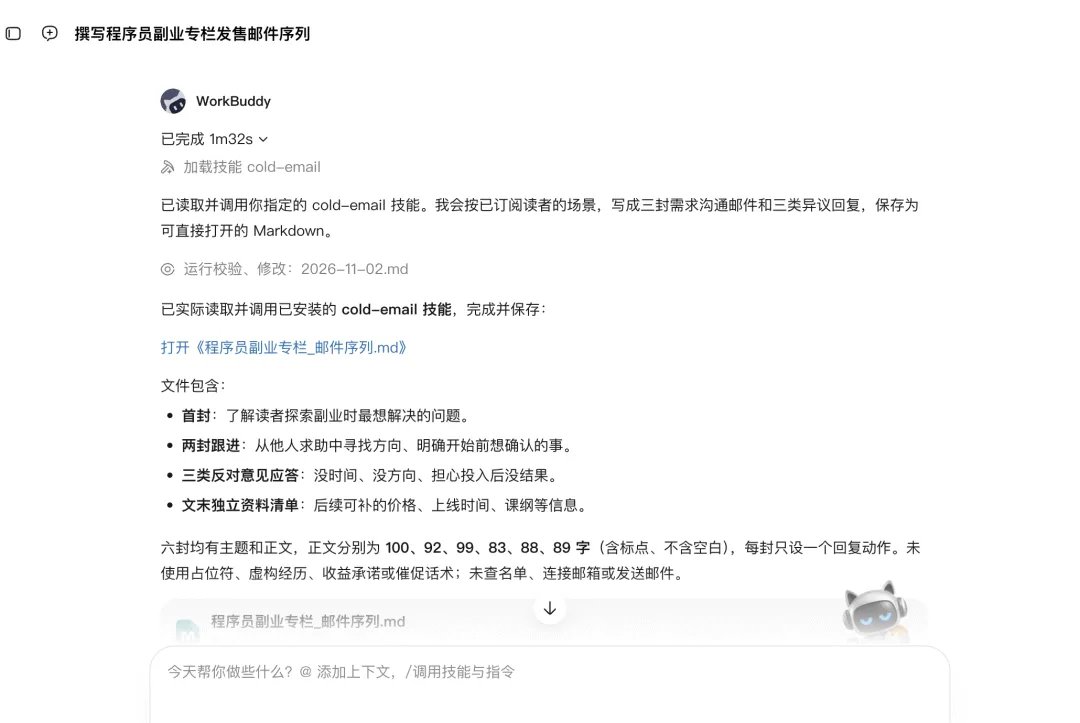
约1分半生成了完整文稿。下面是完成后展开的真实执行记录,可以确认调用了邮件技能:
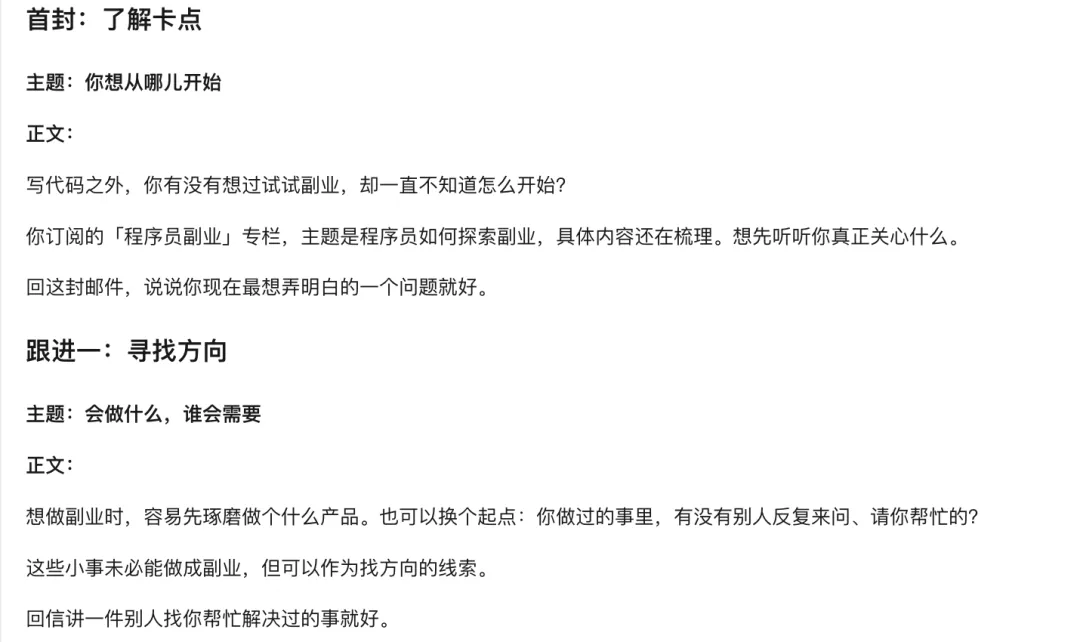
首封问读者目前卡在哪里,跟进邮件换成寻找方向的具体问题,没有换个标题重复催促。下面是打开文件后的首封和第一封跟进:
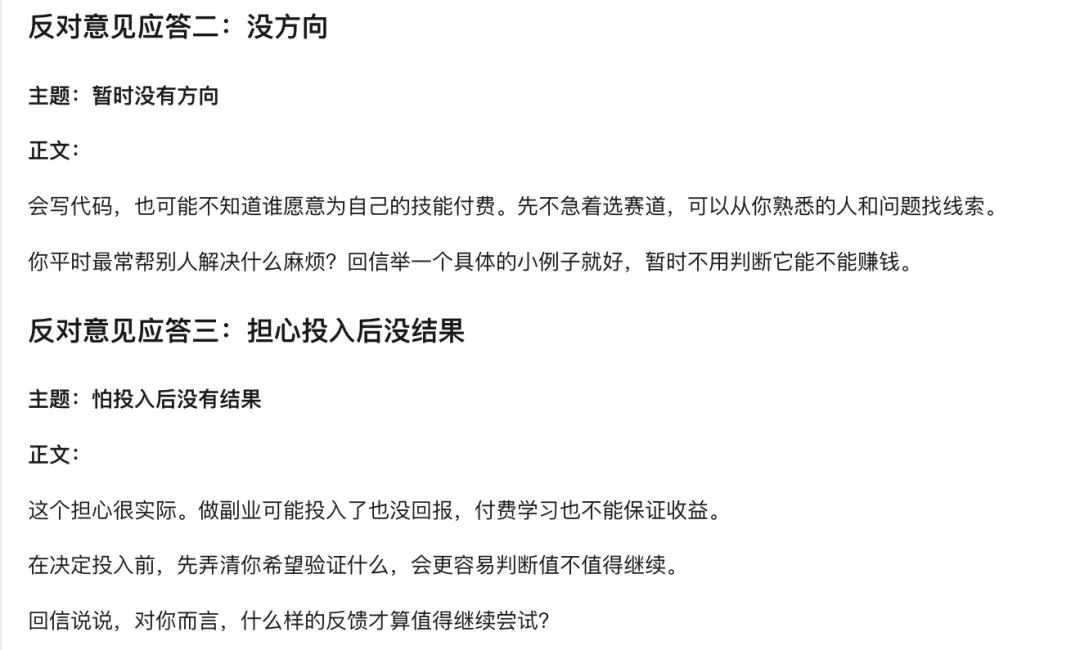
面对没方向或担心没有结果,它把回复写成继续了解情况的问题,没有急着承诺效果。下面是文件中的两类应答:
初稿曾出现未经证实的个人背书和占位符,重新限定已知信息后,这版都已去掉。小灰逐段检查了正文,语气也比初稿平和。
本案例完成的是发售筹备阶段的需求沟通文案。等价格、课纲和交付内容确定,再让它续写正式发售邮件;这次没有实际发送,也不据此声称能提高成交率。
安装方式
直接对 WorkBuddy 说:
五、做个总结
讲了这么多,可能有些小伙伴依旧会感到迷茫:“这15个技能,我该如何选择呢?”
这些技能各有各的适用范围,能够解决不一样的现实问题。为了加深大家的理解,小灰把它们归纳到下面的表格当中:
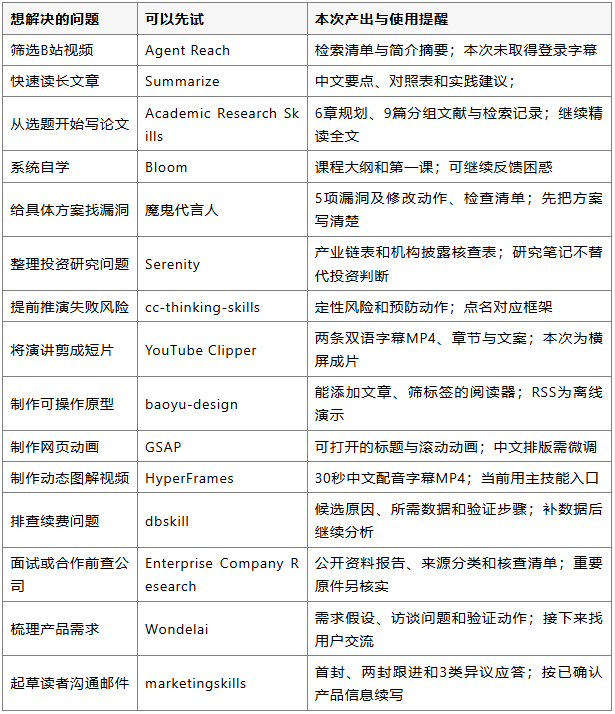
如果你主要写内容,可以先试 Summarize 和 YouTube Clipper,分别省下长文整理与字幕剪辑的时间;如果你想把点子做成看得见的东西,可以从宝玉设计或 HyperFrames 开始,打开文件就能检查效果。
建议大家先挑选一个眼下用得上的小任务,看看交付物和返工量,再决定要不要放进日常工作就好。
好了,本月 WorkBuddy 最值得推荐的 15 个技能,小灰就给大家介绍到这里。

交流与讨论